Shadowrocket の使い方:
サブスクリプションの読み込みと接続確認
「読み込み → モード選択 → 接続 → 確認 → トラブル対応」の順に進めます。初回設定では、まず確認可能な接続を確立してから、ルールや自動接続の条件を調整してください。
01 / 追加と読み込み
Add Server:既存のサブスクリプションを読み込むか、サーバー情報を入力
Shadowrocket を開き、画面下部の Home に移動します。まず、手元の情報を確認してください。サブスクリプションリンクは通常、サーバー一覧を一括で読み込み、その後も更新するために使います。個別のサーバー情報には、プロトコル、アドレス、ポート、認証パラメーターが含まれます。用途は異なるため、サブスクリプションリンク全体をサーバーの Host 欄に入力しないでください。
サブスクリプションリンクがある場合:Subscribe を選択
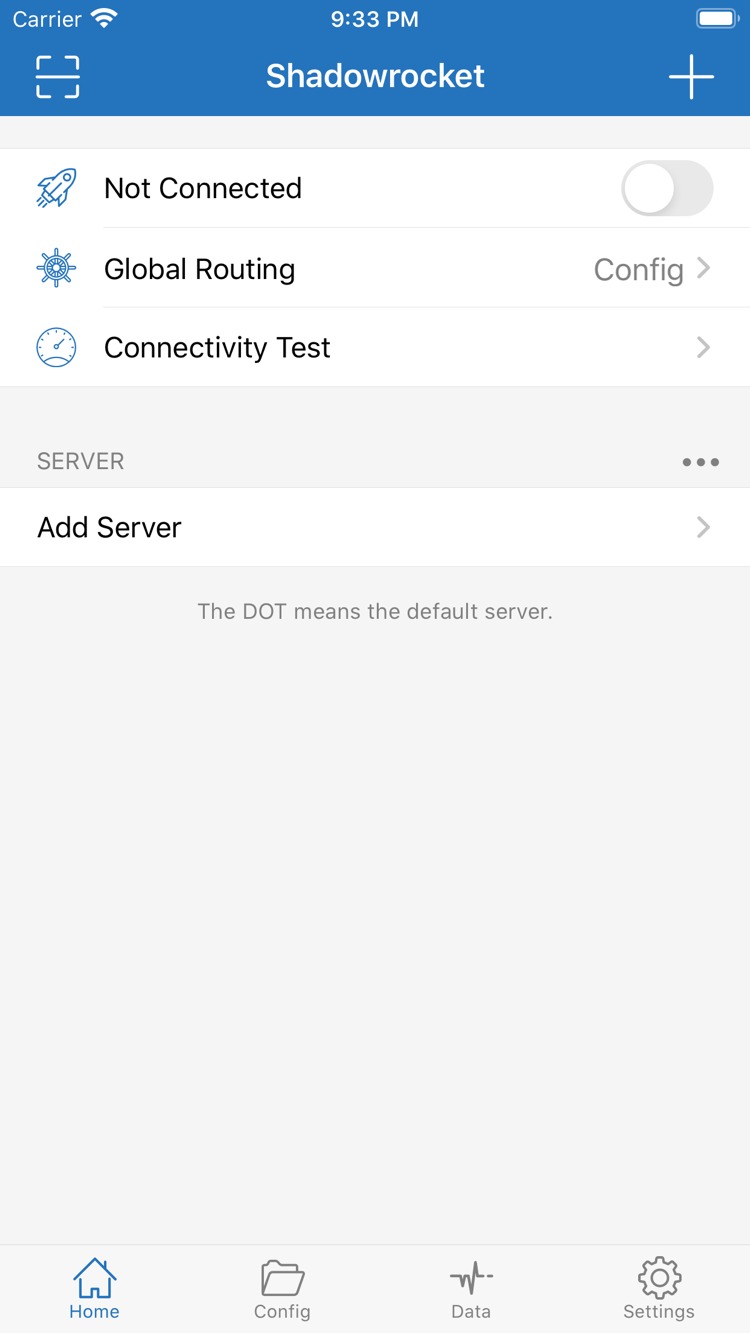
Home の右上にある追加ボタン、または SERVER グループの Add Server をタップして追加画面を開きます。Type をタップして Subscribe を選び、サービス提供元から入手したサブスクリプションリンク全体を URL に入力します。自分で判別しやすいメモを追加できます。リンクの前後に空白や改行、チャットアプリが付加した記号がないことを確認してから保存してください。
保存後、Home に戻ってサブスクリプションの取得が完了するまで待ちます。正常に読み込まれると、該当グループにサーバー項目が表示されます。サブスクリプション名だけで判断せず、グループを展開して実際の内容を確認してください。グループ名だけが表示され、選択できる項目がない場合は読み込みが完了していません。接続手順に進まず、まず更新結果を確認してください。
後で更新する場合は、サブスクリプション項目の操作メニューから更新します。完了後、現在選択中のサーバーを再確認してください。更新により名称が変わったり、項目が追加・削除されたり、選択中の項目が変わったりする場合があります。サブスクリプションリンクにはアクセス情報が含まれるため、自分の端末だけに保存し、公開スクリーンショットや診断コメントに全体を載せないでください。
個別のサーバー情報がある場合:Type に合わせて入力
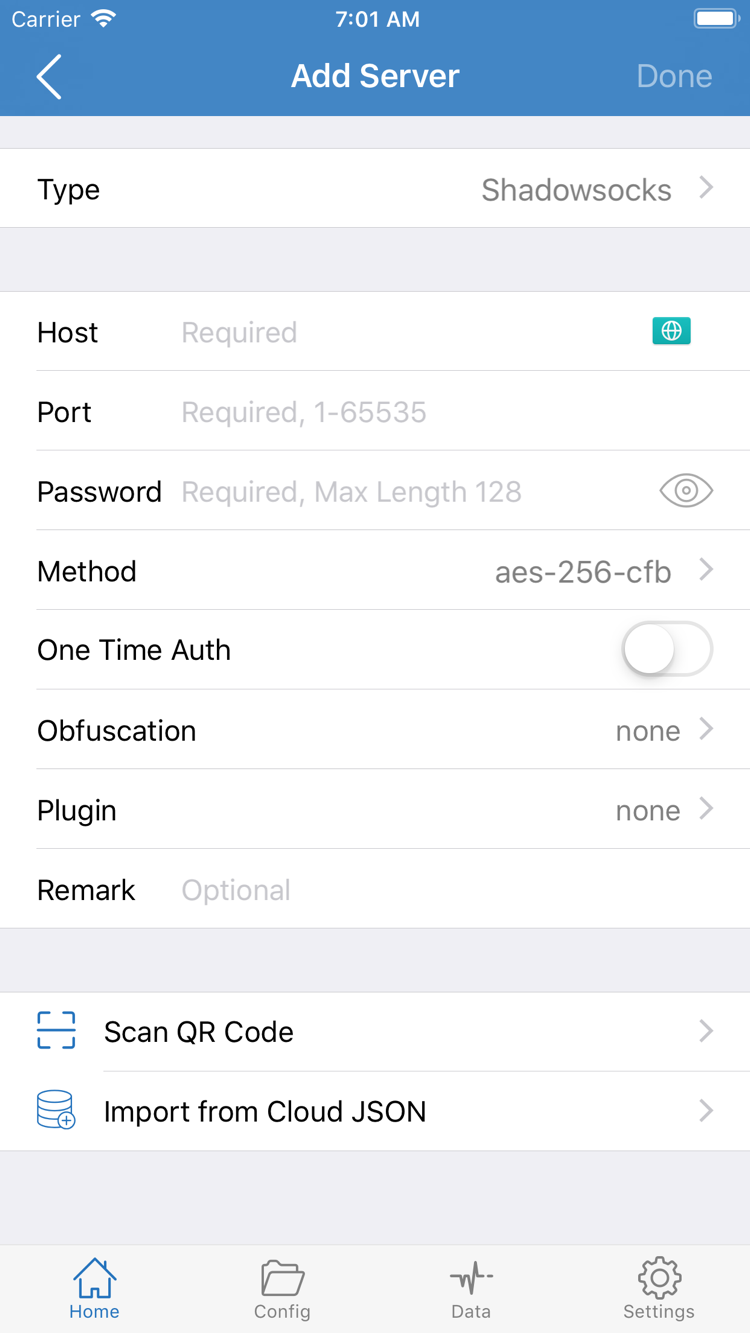
サービス提供元から個別のパラメーターが提供されている場合は、Add Server の Type で該当するプロトコルを選び、Host、Port、認証情報を順に確認します。Host には通常、サーバーのドメイン名または IP を入力し、Webページのパスは付けません。Port には指定された数字を入力します。プロトコルを変更すると画面の項目も変わる場合があるため、あるプロトコルのパスワード、識別子、通信設定を別のプロトコルにそのまま適用しないでください。
スクリーンショットに表示されている Password と Method は該当する Type で使う項目であり、すべてのプロトコルで必要なわけではありません。TLS、Server Name、その他の通信パラメーターが必要な場合は、サービス提供元の情報に正確に合わせてください。提示されていない値を推測で追加しないでください。QRコードが提供されている場合は Scan QR Code を利用できます。Import from Cloud JSON は該当形式を読み込む機能で、すべてのサブスクリプションリンクに使える汎用の入口ではありません。
保存後、Home に戻って追加した項目をタップし、選択マークが目的の項目に付いていることを確認してください。この段階で完了するのは「情報をクライアントに登録すること」であり、サーバーに到達できるかはまだ確認できていません。次に Global Routing を選び、接続を開始します。これにより後のテスト結果を判断しやすくなります。
02 / モードとルール
Global Routing:Config、Proxy、Direct を選択
Home に戻り、Global Routing をタップして現在のモードを確認します。ここではリクエストの処理経路を選びます。「どのサーバーを選んだか」とは別の設定です。前者はルーティング方法を決め、後者はプロキシが必要な場合に使うサーバーを指定します。読み込み直後にアクセス結果が想定と異なる場合は、サーバーを次々に変更するより先に、この項目を確認すると原因を特定しやすくなります。
3つのモードで確認するポイント
Config(設定):有効な設定ファイルのルールに基づいて処理され、リクエストによって異なるポリシーが適用される場合があります。日常的にルールに基づいて使う場合はこの項目を選びます。ただし、Config で実際に有効なファイルを先に確認してください。モード名だけで適切なルールがあると判断しないでください。
Proxy(プロキシ):リクエストをプロキシ経由で処理します。サーバーへの接続状態を比較する際に利用できます。特定のルールに一致したことを意味するものではなく、システムのすべての通信が必ず同じ経路を通るという意味でもありません。テスト後、ルールに基づく振り分けが必要であれば Config に戻し、実際のリクエストでもう一度確認してください。
Direct(直結):選択中のプロキシサーバーを経由せず、リクエストを直接処理します。ローカルネットワークから対象に直接アクセスできるかを比較できますが、選択中のサーバーが正常に動作している証明にはなりません。Direct のままでは、サーバーを切り替えても通常はアクセス経路が変わりません。
Config を使う前に現在のファイルを確認
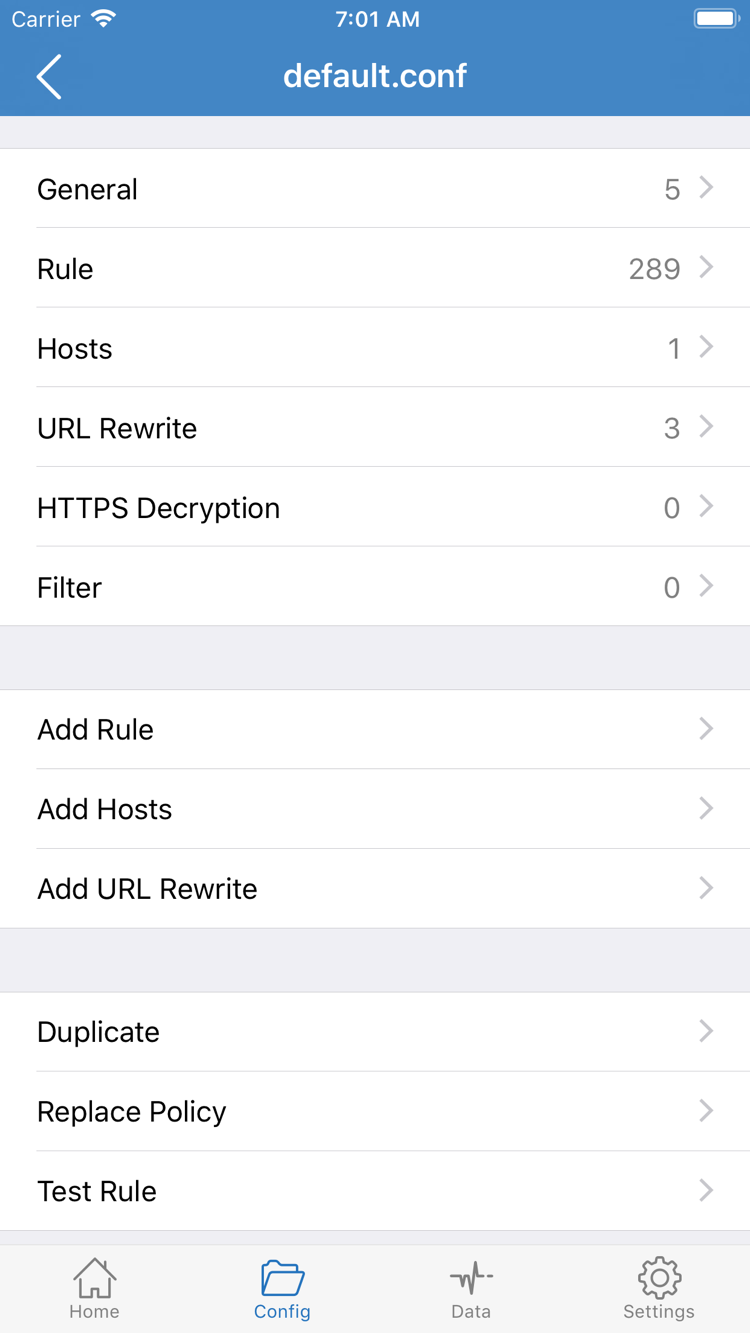
画面下部の Config を開き、現在有効な設定ファイルを確認してから該当ファイルを開きます。編集画面の General は共通パラメーターを管理し、Rule はルールマッチング、Hosts はアドレスのマッピングに関係します。URL Rewrite と HTTPS Decryption は追加のリクエスト処理設定です。初回接続時に「設定を完成させる」ためだけに項目を次々と有効にする必要はありません。
Rule は通常、上から順に判定され、一致したルールが対応するポリシーに渡されます。ルールを確認するときは、条件だけでなく末尾のポリシーも確認してください。ドメインルールが存在しても、必ず PROXY が使われるとは限りません。Add Rule を使う前に元ファイルのコピーを保存し、接続確認の問題とルール編集の問題が混ざらないようにしてください。
この段階では「どの Config を使っているか」「対象がどの経路を通る想定か」を明確にすれば十分です。判断が難しい場合は、多数のルールを一度に追加しないでください。プロトコル項目、マッチング順序、ポリシーの詳しい説明はプロトコルリファレンスを、グローバルモードに関するよくある疑問はよくある質問をご覧ください。
03 / 接続と許可
Home:サーバーを選択して上部のスイッチをオン
Home に戻り、読み込んだ SERVER グループを展開して、使うサーバーを選択します。Global Routing が前の手順で確認した設定と一致していることをもう一度確認し、上部の接続スイッチをオンにします。2つの操作を分けて確認することで、「項目を切り替えたものの、前回のテスト時と同じモードのまま」という状態を避けやすくなります。
初回接続時、システムから VPN 構成の追加許可を求められる場合があります。Shadowrocket から開始した操作であることを確認し、システムの案内に従って許可して、端末の認証方法で確認してください。ここで作成されるのは、クライアントがネットワークリクエストを処理するためのシステム構成です。新たな接続サービスの購入ではありません。許可を取り消した場合は、クライアントに戻ってスイッチをもう一度オンにし、確認を完了してください。
許可したら Home に戻り、上部に表示されている Not Connected が接続済みの状態に変わったか確認します。接続されない場合はその画面で止まり、システムの確認に対応済みか、選択した項目が残っているかを確認してください。スイッチを何度もタップしないでください。接続状態の表示が示すのは接続手順の段階であり、対象サイトへの実際のリクエスト確認の代わりにはなりません。
初回の確認ではアプリを前面に表示したままにし、複雑な自動接続条件は有効にしないでください。また、同じテスト中に Wi-Fi とモバイル通信を同時に切り替えないでください。端末で別の VPN 接続がすでに動作している場合は、システム設定で現在有効な接続を確認し、テスト対象が想定と食い違わないようにしてください。
この手順で確認するのは、サーバーが明確に選択されていること、Global Routing を確認済みであること、システムの許可が完了していること、Home に接続済みと表示されていることです。4つの条件が揃ったら次の確認手順に進みます。上部の表示が一時的に変わってすぐ Not Connected に戻る場合は、5番目の手順に進み、接続設定とネットワークを確認してください。
04 / 結果を確認
Connectivity Test:テスト後に実際のリクエストを確認
接続が確立したら、Home で Connectivity Test をタップして結果が返るまで待ちます。これは現在のテスト対象との接続処理を確認するための機能です。1回の成功で確認できるのは、そのテストに関わる条件だけです。テスト対象、使用中のネットワーク、テスト方法が異なれば結果も変わる場合があります。1つの数値をすべてのアプリのアクセス状況とみなさないでください。
次にブラウザーを開き、利用する権限があり、期待する結果を判断できるWebサイトにアクセスします。Config を選んでいる場合は、直接接続する想定の対象とプロキシ経由の想定の対象をそれぞれ確認します。Proxy で接続性を比較しただけの場合は、完了後に Config に戻し、同じ対象へもう一度リクエストしてください。比較時はサーバーとローカルネットワークを変えず、一度に変更する要素を1つにしてください。そうすれば結果を判断しやすくなります。
ルーティングを詳しく確認するには、Shadowrocket に戻り、現在のバージョンで利用できるリクエスト履歴や診断情報を確認して、先ほどアクセスした対象と実際のポリシーを調べます。Data の通信量の変化はリクエスト発生の手掛かりになりますが、通信量が増えただけでは特定の Rule に一致した証拠になりません。対象、現在の Config、具体的なポリシーを合わせて判断してください。
ブラウザーに古い内容が表示される場合は、ページを更新するか対象を開き直して、新しいリクエストを確認してください。Webページのキャッシュ、アプリ内の接続再利用、DNS キャッシュにより、切り替え後の状態がすぐに分からない場合があります。ブラウザーにすでに読み込まれているページだけを見て、直前のサーバー切り替えが成功または失敗したと判断しないでください。
Connectivity Test は成功するのに特定のWebサイトにアクセスできない場合は、現在の設定を維持し、まず対象に関係するルール、名前解決、サーバー側の条件を確認してください。すべての対象で失敗する場合は、接続とサーバー情報に戻って確認し、Rule を大幅に変更するのは後にしてください。以下に、問題が発生した段階ごとの確認順をまとめます。
05 / 設定とトラブル対応
Settings:問題が起きた段階ごとに確認
トラブル対応を始める前に、問題が読み込み、接続、実際のアクセスのどの段階で起きたか、発生時に Wi-Fi とモバイル通信のどちらを使っていたか、直前にどの設定を変更したかを記録してください。条件を保ったまま以下の順に確認すると、サブスクリプションの変更、プロトコルの変更、アプリの再インストールを同時に行うより原因を特定しやすくなります。
サブスクリプションを読み込めない、または更新後に項目がない
サブスクリプション設定に戻り、URL が完全か、有効期限が切れていないか、取得内容がサービス提供元のサブスクリプションであるかを確認します。リンクをブラウザーで開けても、クライアントが対応する内容が返されるとは限りません。ログインページ、案内テキスト、空の内容が返される場合は、サーバー一覧を生成できません。まず端末の基本的なネットワークが正常であることを確認し、リンクの状態と形式をサービス提供元に問い合わせてください。
更新後に以前の項目の一部だけが見つからない場合は、グループが折りたたまれていないか、名称が変更されていないかを確認してから、利用可能な項目を選び直してください。名称を戻すために古いサブスクリプション内容を何度も復元しないでください。サーバーが引き続き提供対象であるかは、サービス提供元の情報で確認してください。
スイッチが接続状態を維持できない、またはテストがタイムアウトする
まずシステムの VPN 許可を確認し、Type、Host、Port、認証情報を順に確認してください。接続タイムアウトはアドレス、ポート、現在のネットワーク、サーバー側の状態などが原因となる場合があります。タイムアウトだけでパスワードの誤りと判断しないでください。認証関連のメッセージが表示された場合は、該当する項目を重点的に確認します。Wi-Fi とモバイル通信を比較する場合は、1回のテストを終えてから切り替え、結果を記録してください。
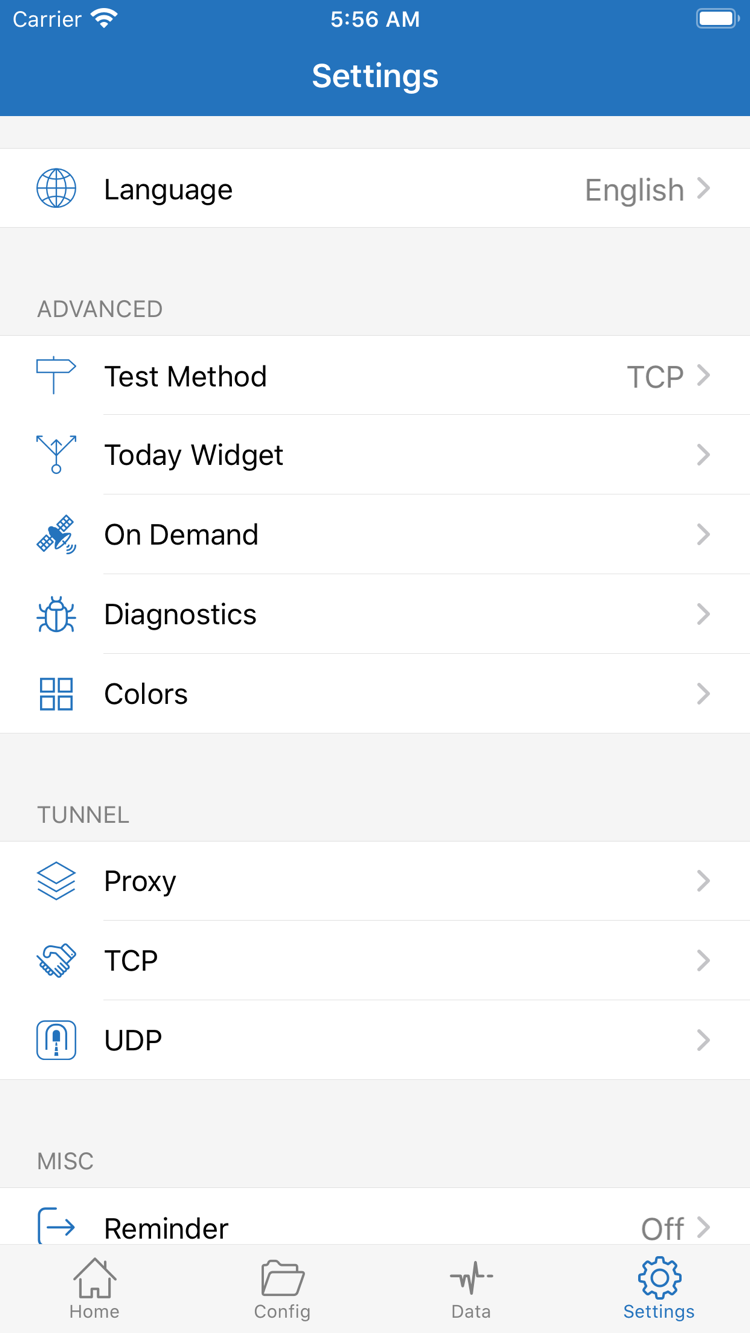
画面下部の Settings で Test Method と Diagnostics を確認できます。Test Method によってテストする処理が異なるため、方法を切り替えた後の結果を同じ条件の比較として扱わないでください。Diagnostics は原因を探るための情報を収集するもので、自動修復機能ではありません。直近のテスト時刻に近い記録を読み、過去のエラーと混同しないようにしてください。
接続は正常だが、一部のリクエストが想定と異なる
まず Global Routing、次に有効な Config を確認します。Config では、該当する Rule より前のルールが一致していないか、ポリシーが想定どおりか、最終ルールが不一致のリクエストをどう処理するかを確認してください。特定のドメインだけに問題がある場合は、Hosts と DNS 関連の設定も確認します。新たな要因を増やさないため、すべての TCP、UDP パラメーターをすぐに変更しないでください。
手動で切断した後に再接続される場合は、Settings の On Demand 条件を確認してください。手動テストを再現するには、現在の条件を記録し、基本接続を確認する間だけ自動起動を一時的にオフにします。その後、条件を1つずつ戻してください。On Demand の適用範囲とルール順序については、On Demand による接続設定をご覧ください。
サービス提供元に問い合わせる場合は、問題が発生した段階、ネットワークの種類、選択したプロトコル、実施した比較手順を伝えてください。Diagnostics の記録やスクリーンショットを送る前に、サブスクリプション URL、パスワード、識別情報、鍵などの機密情報を削除してください。サブスクリプション更新や接続に関する質問はよくある質問を、プロトコルパラメーターの意味はプロトコルリファレンスをご覧ください。